Rapidité
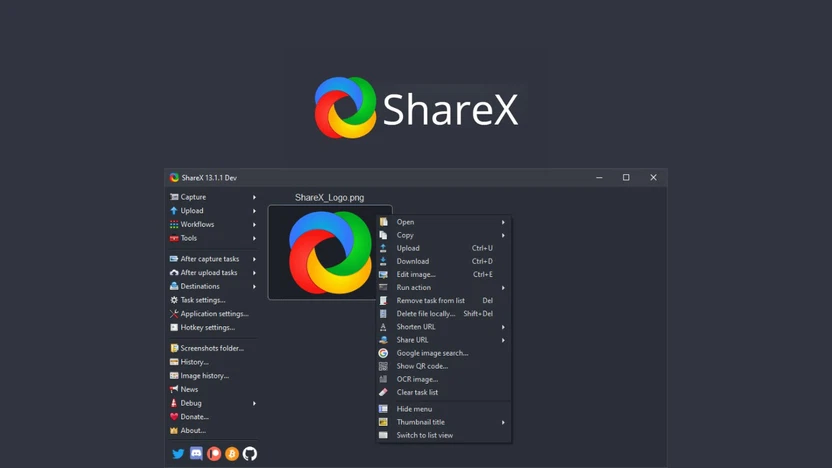
Attribuez des raccourcis distincts par mode de capture. Après la capture, enregistrement auto dans un dossier, OCR ou ouverture de l’éditeur sans parcourir les menus.
01 — Intro
Windows · Open source · Gratuit
Ce guide explique quoi installer en premier, comment la capture et l’envoi s’articulent, et où chercher en cas de souci. Accédez aux flux, au dépannage ou à la FAQ ; la section téléchargement pointe vers la version Windows actuelle liée sur cette page.
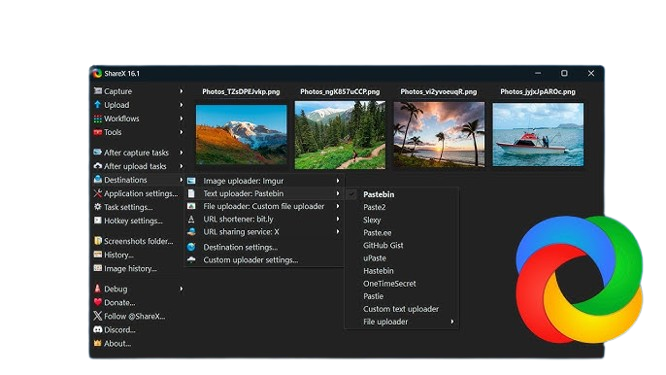
Visuels illustratifs issus de la communauté.
03 — Fonctions
Les sections suivantes reflètent la documentation et l’usage des utilisateurs expérimentés. Pour les notes de version, consultez ce qui accompagne chaque build ou la section téléchargement de cette page.
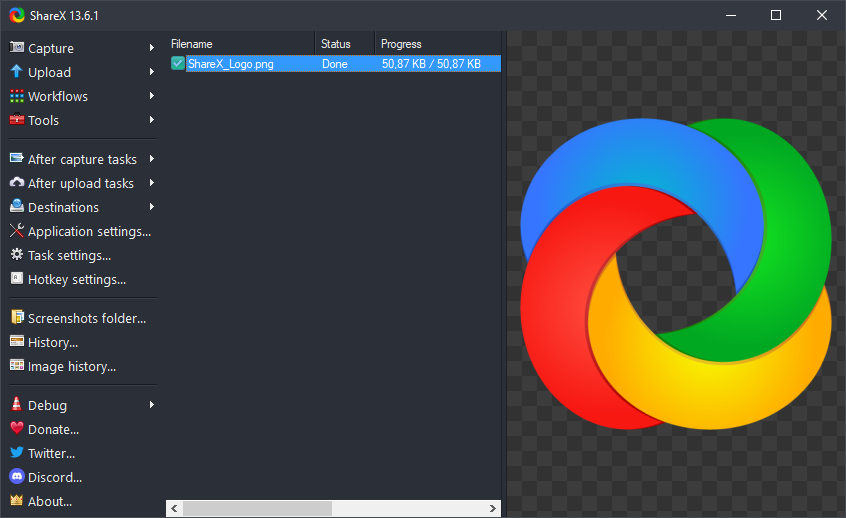
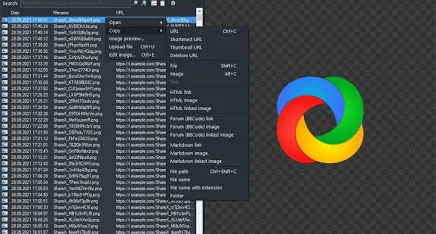
La vue liste affiche les flux récents — pratique pour rouvrir un fichier, recopier une URL ou vérifier quel hébergeur s’est exécuté. Filtres et recherche évitent de fouiller les dossiers de téléchargement.
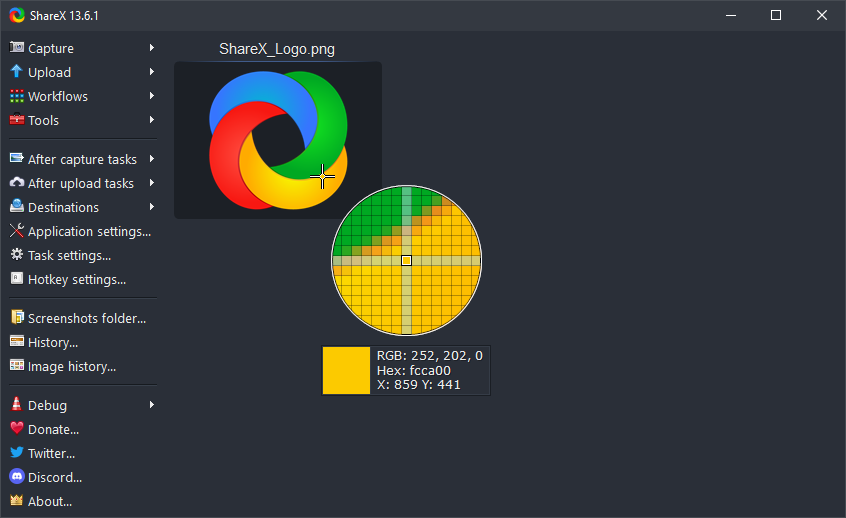
Designers et développeurs front-end utilisent la pipette pour récupérer hex/RGB n’importe où à l’écran, avec un historique pour comparer les teintes entre applications et navigateurs.
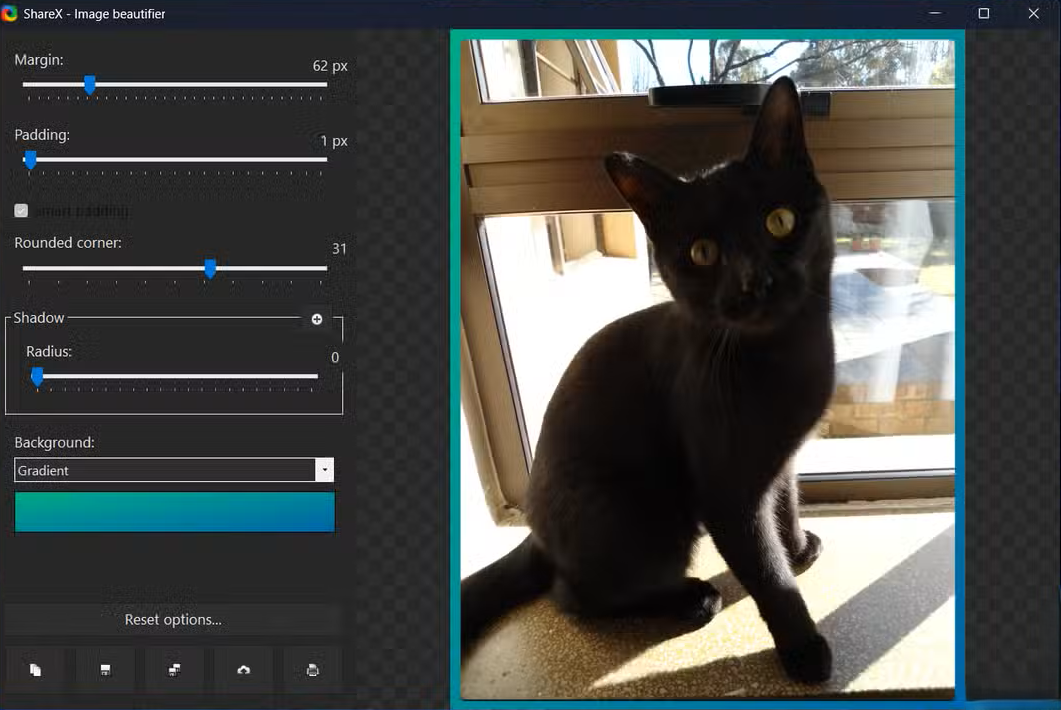
Filigranes, bordures, ombres et autres effets d’image pour des captures homogènes dans la doc et les réseaux sociaux.

Combinez rectangle, fenêtre et moniteur avec délai optionnel et curseur — utile pour listes déroulantes ou boîtes de dialogue modales.
04 — Flux
Les « tâches » ShareX relient les types de capture aux étapes post-capture. Voici des schémas réutilisés par les équipes une fois raccourcis et destinations configurés. Si les envois, raccourcis ou modes de capture posent problème, poursuivez avec le dépannage.
Capturer les boîtes d’erreur, flouter les zones sensibles dans l’éditeur, envoyer vers un compartiment privé, coller le lien dans le ticket. Associer à la capture défilante pour les journaux longs.
Capture par zone aux dimensions exactes, annotations pas à pas et nommage cohérent pour les dossiers de régression.
Enregistrer des clips ou GIF, découper dans un outil externe si besoin, pousser vers un hébergeur derrière CDN pour des intégrations rapides.
OCR pour copier du texte depuis les images, hébergeurs personnalisés pour les API internes, arguments CLI pour les scripts aux côtés des captures CI.
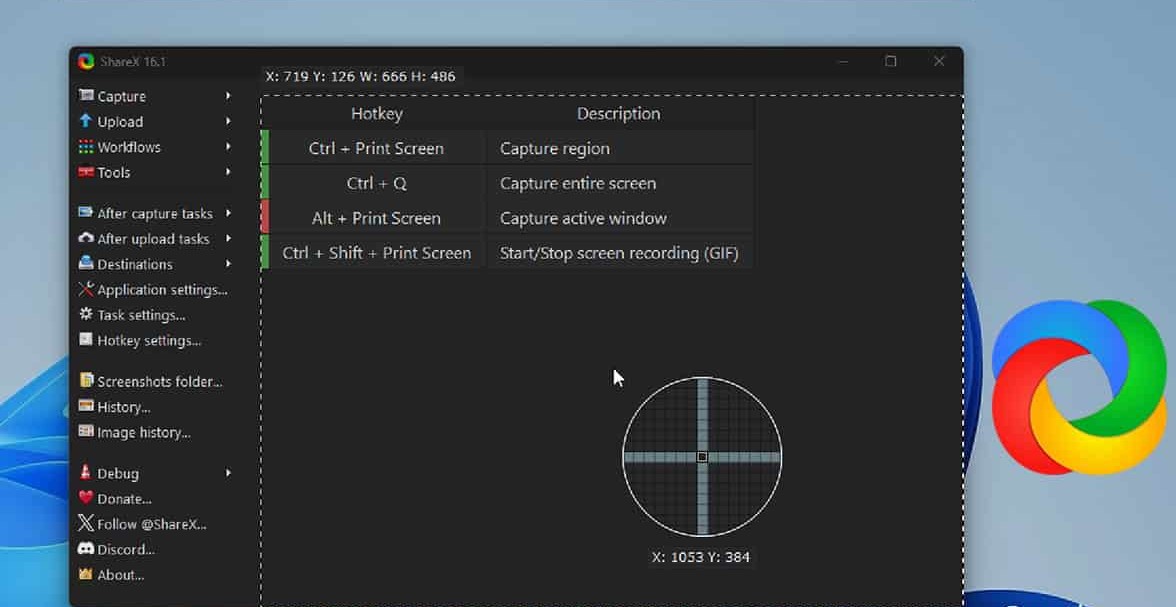
Les longues pages et fils de discussion s’archivent mieux quand la capture défilante assemble le contenu verticalement. Les navigateurs et le timing varient — consultez l’aide intégrée et les fils communautaires pour le comportement actuel.
05 — Communauté
Thèmes récurrents sur les forums, Discord et Reddit — pas des publicités payantes. Ils expliquent pourquoi ShareX reste installé après des outils plus légers.

« J’ai remplacé trois utilitaires — capture, enregistreur GIF et envoi séparé — par une pile de raccourcis. La courbe d’apprentissage est réelle, mais après export des réglages dans un fichier, un nouveau PC se configure en quelques minutes. »
Schéma paraphrasé issu des discussions
« Les hébergeurs personnalisés m’intimidaient jusqu’à ce que je copie un modèle depuis la doc. Maintenant les captures vont dans le même compartiment que nos assets, avec des URL prévisibles pour la doc Markdown. »
Flux typique décrit par les auto-hébergeurs
Mains au clavier : capturer, annoter, envoyer et coller un lien sans ouvrir un onglet d’envoi à chaque fois.
Certaines équipes distribuent le ZIP portable sur des postes verrouillés — validez la politique IT d’abord.
Référence des raccourcis, réglage OCR, contribution aux traductions et builds de développement : aide intégrée et documentation du projet.
06 — Dépannage
Réponses rapides aux problèmes fréquents dans les recherches et la communauté. En cas de doute, passez à la dernière version stable et lisez les notes de version fournies avec l’installateur.
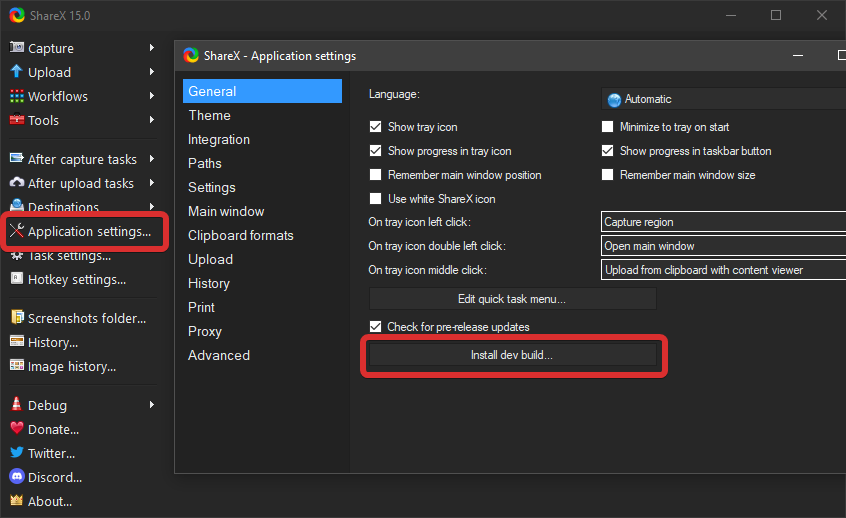
Les préversions peuvent corriger des régressions tôt mais en introduire d’autres. Lisez attentivement les notes avant déploiement sur des machines de production.
07 — Astuces
Documents\ShareX ou utilisez les options de sauvegarde intégrées pour des réinstallations sans douleur.
Outil Capture d’écran et Capture et croquis Windows conviennent aux besoins ponctuels. ShareX l’emporte quand il faut des actions post-capture répétables, un historique, la capture défilante ou des destinations d’envoi personnalisées. Greenshot et PicPick se chevauchent partiellement — le choix dépend de l’éditeur et de l’écosystème d’hébergement.
08 — Téléchargement
Les liens directs ci-dessous ciblent la version v19.0.2 (mise à jour de cette page en mars 2026). Lorsqu’une version plus récente de ShareX est publiée, nous mettons à jour ces liens — si un fichier renvoie une erreur 404, réessayez plus tard ou contactez la source de votre build.
09 — FAQ
ShareX est un logiciel open source ; consultez la licence fournie avec le projet pour vos obligations de conformité. Ce site est un guide indépendant, sans lien avec les mainteneurs principaux.
ShareX cible Windows. D’autres plateformes ont d’autres outils (Flameshot, Ksnip, etc.). Sous Linux, Wine ou une VM donnent des résultats variables.
Voir la documentation ShareX pour contribuer aux traductions et localiser l’interface.
10 — Référence approfondie
Ce bloc suit le guide principal et approfondit avec trente-trois fiches autonomes — chacune sous un angle différent (flux, confidentialité, matériel, intégrations, cas limites). Parcourez les titres ou recherchez des mots-clés sur la page.
01 / 33
L’ordre compte : copier dans le presse-papiers avant l’envoi si vous collez tout de suite, ou envoyer d’abord quand c’est le lien qu’attendent vos collègues. Dupliquez les pipelines « flou interne » vs « recadrage public » pour ne jamais appliquer le mauvais masque.
02 / 33
Associez un répertoire « boîte de réception » à une tâche déclenchée à l’arrivée de nouveaux PNG — utile pour scanners ou exports d’outils de design. Gardez des chemins courts pour éviter les limites de longueur sur d’anciens partages réseau.
03 / 33
Quand la source est déjà une image en RAM, évitez le disque : envoyez directement vers votre hébergeur et journalisez l’URL dans l’historie. Attention aux bitmaps 4K énormes — pic mémoire possible.
04 / 33
H.264 reste le défaut le plus compatible ; HEVC réduit la taille mais peut saccader sur d’anciens monteurs. Si l’audio dérive, vérifiez les fréquences d’échantillonnage entre sortie jeu et périphériques système.
05 / 33
Une cadence basse garde les GIF sous les limites mail ; pour les micro-interactions UI, 8–12 ips suffisent souvent. Une UI plate et peu colorée compresse mieux — les dégradés gonflent la taille.
06 / 33
Utilisez des PNG semi-transparents pour la cohérence de marque ; ancrez aux coins pour que les recadrages ultra-larges restent intentionnels. Versionnez le nom du fichier filigrane quand le marketing change les logos.
07 / 33
Si votre organisation expose une API de raccourcissement, branchez-la après l’envoi pour des tickets lisibles. Évitez les raccourcisseurs publics pour des aperçus sensibles — expiration et analytics imprévisibles.
08 / 33
Capturez un QR depuis un projecteur et décodez pour coller l’URL plus vite qu’à la main. En sortie, intégrez des QR Wi-Fi ou rendez-vous dans la doc — vérifiez la distance de scan au téléphone avant publication.
09 / 33
Les captures peuvent hériter de profils couleur ou d’horodatages non voulus. Retirez les métadonnées pour les publications publiques si chemins ou noms de machine fuient ; conservez les originaux en interne pour la traçabilité.
10 / 33
Le zoom par écran peut décaler les coordonnées de capture par zone après veille/reprise. Si les bords semblent « décalés d’un pixel », ajustez le scaling GPU ou réalignez les moniteurs dans les paramètres d’affichage Windows.
11 / 33
Enregistrer sur un panneau 360 Hz produit d’énormes fichiers ; plafonnez les ips de capture si vous n’avez besoin que d’un récit à 60 ips. G-Sync/FreeSync cassent rarement la capture, mais le plein écran exclusif surprend encore certains jeux.
12 / 33
Quand les hooks échouent, le mode fenêtré sans bord plus capture d’écran fonctionne souvent. Les anti-triches peuvent tout bloquer — documentez cette limite pour les streamers de l’équipe.
13 / 33
Les rangées Fn portable remappent parfois PrtSc ; les utilitaires OEM interceptent avant ShareX. Mappez une combinaison rare (ex. Ctrl+Alt+Maj+S) pour éviter tout conflit.
14 / 33
Un démarrage différé réduit la contention au boot sur HDD. Sur PC partagés, préférez le mode portable avec réglages à côté du binaire pour des profils propres.
15 / 33
Les installateurs enregistrent des extensions shell ; le portable évite cela mais voyage sur clé USB. Pointez les deux vers le même JSON d’hébergeur via un chemin réseau partagé pour un comportement identique.
16 / 33
Exportez raccourcis, hébergeurs et règles de chemins avant mise à jour OS. Vérifiez les identifiants de destination à part — les jetons dans scripts peuvent être liés au poste.
17 / 33
Robocopy ou git-LFS sur un dossier de configs JSON pendant les fenêtres de maintenance. Ne synchronisez pas pendant l’écriture des réglages — fermez ShareX d’abord pour éviter la corruption.
18 / 33
Les pages complètes de SPA peuvent exiger la capture défilante plutôt qu’une seule fenêtre. Réduisez le lazy-load en défilant lentement pour aligner les images assemblées.
19 / 33
Déposer un fichier sur la fenêtre principale peut lancer une tâche d’envoi — pratique pour les exports Figma par lot. Vérifiez les filtres de type pour que les PDF n’entrent pas dans des pipelines image uniquement.
20 / 33
Plafonnez lignes d’historique ou âge pour garder les journaux SSD légers sur portables. Couplez avec une archive mensuelle de dossiers pour les équipes soumises à conformité.
21 / 33
Les proxys d’entreprise coupent les gros envois — APIs fragmentées ou multipart (si supporté) réduisent les échecs. Nouvelles tentatives avec backoff exponentiel dans les scripts personnalisés.
22 / 33
Si la fenêtre principale rame, videz les caches de vignettes hors production. Stockez le cache sur SSD local — pas sur partage réseau — pour un défilement fluide.
23 / 33
Maintenez les touches modificateurs (voir l’aide) pour lignes droites et rapports fixes. Accrochez-vous aux bords sur les maquettes pour aligner les flèches sur la grille critiquée.
24 / 33
La pixellisation se retourne sur petits blocs — utilisez des aplats pour les identifiants. Le flou gaussien laisse encore transparaître du texte contrasté ; combinez avec recadrage si possible.
25 / 33
Les tutoriels gagnent avec un curseur visible ; gardez les anneaux discrets pour que l’œil reste sur l’UI. Testez thèmes clair et sombre avant publication.
26 / 33
Mesurez les disputes de padding design/dev avec des règles à l’écran plutôt que des captures collées dans un éditeur d’images. Capturez la superposition règle pour relecture asynchrone.
27 / 33
Quand « ça envoie ici mais pas là », des requêtes DNS depuis la même machine isolent les problèmes split-horizon. Documentez résolveurs et traceroutes dans le ticket.
28 / 33
Avant de diffuser un build en interne, hachez l’installateur et publiez l’empreinte à côté du fichier. Réduit les débats « corrompu sur la clé USB ? ».
29 / 33
Pixels morts et banding apparaissent sur aplats — capturez des lames de test pour preuve SAV. Notez modèle de panneau et firmware dans le ticket.
30 / 33
Les intranets hérités parlent encore FTP ; préférez SFTP ou FTPS. Faites tourner les mots de passe dans ShareX et sur le serveur sur le même ticket de changement.
31 / 33
Pour des interlocuteurs peu techniques, envoyer les pièces jointes peut battre le partage par lien — surveillez limites de taille et délais antivirus sortants.
32 / 33
POST JSON vers des bots internes quand une capture arrive — alimentez fils Slack ou préremplissage tickets. Signez les charges avec un secret partagé pour éviter le spam par URL aléatoires.
33 / 33
Pour des revues WCAG, utilisez des flèches très contrastées et évitez rouge–vert seuls. Précisez si la capture est sRGB ou grand gamut pour une interprétation correcte des couleurs.
| Objectif | Mode typique | Attention |
|---|---|---|
| Rapport de bug | Zone + flèches | Données sensibles en arrière-plan |
| Notes de version | GIF ou court MP4 | Compatibilité codec lecteurs Mac |
| Conservation légale | PNG sans perte + hachage | Chaîne de possession des métadonnées |
| Critique design | Grille pixel + pipette | Déformation échelle d’affichage |
« La meilleure config ShareX est celle que votre futur vous peut recréer à partir d’un seul fichier exporté et d’un court README — tout le reste est improvisation. »
11 — Guide de terrain
Cette zone suit le bloc de référence approfondie. Elle est structurée en cinq couches indépendantes — chaque couche utilise une mise en page et des sujets distincts pour ne pas répéter les 33 fiches ci-dessus.
Dix situations courtes à mapper sur des tâches et raccourcis. Aucune ne duplique les fiches de référence.
S01
Stand-up à distance : une ligne d’erreur IDE, flouter le chemin du dépôt, envoyer vers le compartiment d’équipe, coller dans le chat en moins de dix secondes.
S02
Enseignement : figer une zone de diapositive, annoter le trajet du pointeur, exporter PNG pour le LMS — éviter la vidéo plein écran si la bande passante est faible.
S03
Triage SOC : hacher le PNG d’une boîte suspecte avant partage externe ; garder la capture brute dans un dossier d’incident avec l’ID ticket dans le nom.
S04
Démo commerciale : préparer un profil navigateur « propre », capture par zone uniquement, masquer la barre de favoris pour une slide soignée.
S05
Session RDP : capturer la fenêtre du bureau distant, pas le shell local — noter le DPI pour que les lecteurs de ticket ne se trompent pas sur les largeurs en pixels.
S06
Application publiée Citrix : la capture fenêtre bat le plein écran quand le chrome de session diffère de Windows natif.
S07
Portable sur batterie : privilégier captures fixes aux longs enregistrements en vol ; reporter les GIF au retour sur secteur.
S08
VPN split tunnel : vérifier quelle interface le navigateur utilise avant de capturer une « preuve d’IP publique » pour tickets réseau.
S09
Audit d’accessibilité : capturer anneaux de focus et contraste côte à côte ; noter le zoom navigateur dans le corps du ticket.
S10
Passation d’archives : regrouper PNG + export JSON de config hébergeur (sanitisé) pour que le prochain admin comprenne la formation des URL.
Exemples de modèles de noms (adaptez à vos règles)
{yyyy}-{MM}-{dd}_{HH}-{mm}-{ss}_{processname}
ticket-{TicketId}_v{rev}_step{nn}.png
{unix}-monitor{index}-w{width}px.png
Idées d’arborescence
.\captures\YYYY\MM\ archives chronologiques.\by-project\{slug}\ travail sur plusieurs semaines.\staging\ exports masqués uniquement| Symbol | Typical meaning | Gotcha |
|---|---|---|
| {width} | Largeur de capture en pixels | Varie avec le DPI par écran |
| {unix} | Horodatage Unix | Tri facile globalement |
| {processname} | Processus actif | Peut être vide ou générique |
09:00 — Preuve stand-up
Une capture zone du tableau sprint ; envoi vers le wiki interne ; lien dans le compte-rendu.
11:30 — Reproduction de bug
GIF de l’interaction ; PNG séparé de la pile avec secrets floutés.
14:00 — Revue design
Captures côte à côte avec relevés pipette dans les commentaires Figma.
16:30 — Escalade support
Capture défilante des journaux ; fichier haché archivé à côté de l’export ticket.
17:45 — Hygiène
Vider le dossier staging ; vérifier l’absence de PII dans l’historique d’envoi du jour ; sauvegarder les réglages si vous avez modifié des tâches.
Cartographier les hébergeurs approuvés, la résidence des données et la durée de validité des URL. Ce site ne fournit pas de conseil juridique — traitez les captures comme toute autre classe de données.